Mostrando entradas con la etiqueta Software y utilidad. Mostrar todas las entradas

sábado, 21 de diciembre de 2013

Calentamiento del portátil: cómo solucionarlo

El día de hoy les compartimos un artículo de Gizmología el cual aporta en la solución de un gran problema de los portátiles; el dolor de cabeza del calentamiento de nuestro equipo. Aprender a detectarlo y solucionarlo ayuda a darle mayor vida a nuestras maquinas. Esperamos sea de gran utilidad. 

El calentamiento del portátil se encuentra entre losproblemas más frecuentes que sufren usuarios de este tipo de equipos. Hay muchos factores que intervienen en esta situación. La calidad del producto, la temperatura del ambiente exterior, lo que se exige al portátil o que la salida de ventilación este tapada.
Afortunadamente, no es un problema que no tenga solución. La tiene, y no es única. Como hay muchos factores que puedes producir el calentamiento, también hay muchas maneras de combatirlo.

Detectando el calentamiento

Al utilizar el portátil una temperatura extremadamente alta es sencilla de detectar porque la notamos con nuestras manos mientras la estamos utilizando, o al oír el ventilador trabajando al máximo. Pero el calentamiento tiene consecuencias duras para tu equipo (el rendimiento puede reducirse y el sistema operativo puede apagarse solo para prevenir problemas mayores, haciendo que pierdas información valiosa) y es útil detectarlo antes de que sea tarde.
Hay software disponible para chequear la temperatura de los componentes. Usuarios de Windowstienen a HWMonitor o RealTemp, si tiene una Mac cuentas con Temperature Monitor y usuarios deUbuntu (y distribuciones Linux que utilicen los repositorios de Debian) pueden instalar Xsensor o un indicador para la barra de herramientas.
La temperatura normal depende del elemento y quien lo fabrique, pero como regla general es sabio comenzar a preocuparse cuando se superan los 65 grados es sabio comenzar a preocuparse.
calentamientoportatil

Evitar el calentamiento del portátil

Hay distintas maneras de solucionarla y deberías elegir la más indicada para tu situación. Como consejo general, es recomendables siempre utilizar el portátil en una superficie lisa y solida. Esto ayuda porque las salidas de ventilación pueden llegar a ser obstruidas en superficies blandas, como por ejemplo una cama. También puedes poner un objeto debajo del equipo para aumentar la distancia entre este y la superficie. Un libro puede servir para esto.
La temperatura del equipo está obviamente relacionada con la exterior. Mantener el ambiente frescodurante las estaciones más calurosas del año en tu región es algo que suma. Si quieres gastar algo de dinero puedes conseguir los ventiladores para portátiles (o laptop coolers) que funcionan como base para tu equipo y tiene un sistema de ventilación integrado para solucionar el calentamiento.
Si el problema persiste, deberías chequear el estado de la batería porque puede ser la causa de problemas y limpiar el interior del computador ya que la suciedad acumulada hace menos eficientes a los ventiladores.
El problema también puede prevenir del software: una gran cantidad de aplicaciones en segundo plano que exigen al máximo de manera constante a los componentes, o programas multimedia que requieren especificaciones técnicas más avanzadas que las de tu equipo. Desinstala programas innecesarios o cancela su inicio por defecto y funcionamiento en segundo plano.
Si cuentas con los conocimientos necesarios puedes aplicar pasta térmica. Publicamos previamente una guía para saber cómo hacerlo, y puedes consultar el tutorial disponible en Instructables enfocado en portátiles.
Por Felipe Alvarez. 

martes, 4 de diciembre de 2012

PageNest, o cómo guardar páginas completas para su exploración offline

Por Avatar de Randal (Perfil4 de diciembre, 2012
www.bitelia.com

Pese a que Internet y los contenidos en la nube son sin duda los amos y protagonistas indiscutibles de la informática de consumo de hoy en día -tanto que ésta ya no se conoce siquiera por ese nombre-, el acceso a contenidos fuera de línea u offline siempre tendrá un pequeño hueco en la misma. Por ejemplo, y estoy citando el primer ejemplo que me viene a la cabeza, aunque muchos utilicemos Spotify para disfrutar de la música, muchas veces hacemos uso de sus características offline para evitar un consumo de datos excesivo o para seguir disfrutando cuando no tenemos conexión a Internet.

Volviendo a lo que es el ámbito general del consumo de contenidos, a la mayoría -vídeos, música, etc- accedemos a través del hipertexto, y de su lienzo, las páginas web. En ocasiones hemos hablado de como hacernos con páginas web para su disfrute offline, como por ejemplo con PageArchiver, una extensión Chrome que guarda la página completa, con imágenes, y que puede ser una muy buena idea debido a sus buenos resultados y rapidez.
También hemos comentado la existencia de Single File, que además de hacer lo mismo lo hace en un sólo archivo HTML, incluyendo imágenes embebidas directamente en formato binario. Hoy, sin embargo, quiero hablar de PageNest, una utilidad para Windows que nos permite descargar sitios enteros para su navegación offline.
Su premisa es sencilla. Localizar la página principal de un sitio, un dato que nosotros tenemos que especificar y que en la mayoría de los casos será la dirección de dominio de la web en cuestión, y a partir de ahí ir extrayendo imágenes, scripts, hojas de estilo CSS, y demás elementos, para hacernos con el sitio web completo.
Como todas las aplicaciones de este estilo, PageNest no es infalible, y dependiendo de cómo esté escrito el sitio y de los sistemas de seguridad que incluya, logrará hacer su trabajo completamente o nos dejará con algunos elementos no disponibles. En las pruebas ha funcionado a las mil maravillas, sin embargo, y por eso he decidido hablaros de ella, además de su sencillez: Básicamente hay que pulsar un botón, el de descarga, tras la introducción de la URL.
En las opciones podemos configurar parámetros tales como el nivel de profundidad al que queremos acceder (por ejemplo, seguir hipervínculos hasta tres veces: Página 1 -> Página 2 -> Página 3), la opción de no poner límites y tratar de hacernos con el sitio completo, o el tipo de archivos que queremos descargar o excluir.
Por cierto, PageNest cuenta con una versión gratuita y una Pro que cuesta 40 dólares americanos (unos 30 euros) y añade algunas funciones además de contar con soporte técnico. Si habéis decidido optar por la primera, lo más lógico para saber si os convence o no, atentos al programa de instalación, ya que incluye ad-ware -totalmente indoloro, eso sí- y nos preguntará si queremos instalar la famosa IncrediBar en nuestro navegador.
Fuente: http://bitelia.com/2012/12/pagenest-offline

jueves, 29 de noviembre de 2012

Eliminar virus que oculta carpetas en Memorias USB, Cámaras o Discos Duros. (Actualizado)


Por: Juan Camilo Rave. Tecnologiaysociedadmede.blogspot.com

Quizá a muchos nos ha pasado que en algún momento, por algo que desconocemos, sucede que los archivos que teníamos en nuestra USB, disco duro o en la memoria de nuestra cámara fotográfica, se desaparecen totalmente de nuestro dispositivo de almacenamiento. De lo primero que nos damos cuenta es que en la información de la memoria aparece que contiene megas o gigas almacenadas, es decir, que la información se encuentra ahí pero cuando abrimos el dispositivo no está la información que teníamos almacenada. Para este problema he encontrado un script, un pequeño programa que examina y elimina de todas nuestras unidades (C, D, G,....etc) este virus que esta asociado con el autorun que se les instala muchas veces a las memorias de almacenamiento, entre ellas la de las cámaras fotográficas o reproductores mp3. El script es muy sencillo de utilizar, simplemente lo descargamos y procedemos a ejecutarlo, este analiza todas las unidades que tengamos creadas o visibles en nuestro PC (equipo) y elimina estos virus inmediatamente. El equipo reinicia la sesión de usuario y finalmente nos permite ver los archivos de nuestras memorias. El script hace que las carpetas ocultas queden visibles siempre para lo cual vamos a la opción "organizar", en la parte superior a mano izquierda de la ventana, y le das clic en "opciones de carpeta y búsqueda", finalmente te parece una ventana con varias opciones distribuidas en una serie de pestañas, le das clic en "ver"y seleccionas "No mostrar archivos ni carpetas ocultas" y listo. 
Espero esta información sea de gran ayuda para todos. 

Descargalo en este Link:
https://onedrive.live.com/?cid=a252e336c2295c7f&id=A252E336C2295C7F%212686

viernes, 3 de agosto de 2012

7 consejos para una mejor gestión del correo electrónico

Por  (Perfil), bitelia.com

Constantemente veo y escucho a personas quejarse por la gran cantidad de mensajes que tienen pendientes por leer en las bandejas de entrada de sus cuentas de correo electrónico, y admito que personalmente también sufrí esta pesadilla por mucho tiempo, pero con un poco de orden y estableciendo una sana rutina logré llevar el conteo de mensajes por leer a cero y mantenerlo a raya desde entonces.
No se necesita ser un “gurú” de la productividad, tampoco necesitas instalar un complemento en el navegador. Las herramientas para gestionar de manera eficiente tu bandeja de correo electrónico ya las tienes en tus manos, solo debes saber usarlas adecuadamente y dedicar algunos minutos un par de veces al día para lograr el objetivo.
  • El primer paso para acabar con los contadores de mensajes no leídos es, aunque suene obvio, leer esos mensajes. Dedica 10 o 20 minutos cada mañana mientras disfrutas de una taza de café y otros 15 minutos después del almuerzo para leer -y responder en caso de ser necesario- esos mensajes que tienes pendientes. Comienza por los más antiguos e importantes y descarta aquellos que, con simplemente leer el asunto, sabes que no tienen mayor importancia, cómo por ejemplo, un newsletter muy antiguo o un recordatorio de un evento que ya sucedió.
  • Si aquellos minutos diarios no son suficientes y tienes acceso a tu correo electrónico desde un dispositivo móvil, aprovecha esos “tiempos muertos” en el transporte público camino al trabajo o de vuelta a casa para descontar otros tantos. Esos 2 o 3 correos extra que puedas leer cada día, se convertirán en un número importante al final de la semana.
  • Con las capacidades de almacenamiento “infinitas” que ofrecen la mayoría de servicios de correo electrónico actual, borrar mensajes resulta inútil y una verdadera perdida de tiempo. En lugar de eliminar, ¡organiza!, utiliza etiquetas, categorías, banderas o estrellas… lo que para ti sea más cómodo. En caso de que no tengas tiempo suficiente para dedicarte a organizar todos los mensajes, igualmente mantén tus mensajes leídos en la bandeja y usa el buscador interno para localizar rápidamente uno particular. Servicios como Gmail y Hotmail -ahora outlook.com- que son los más populares, facilitan esta tarea.
  • Particularmente los números en negrita encerrados entre paréntesis junto a la palabra “recibidos” tienden a molestarme un poco, sobre todo cuando ese número es mayor a 10, por lo que trato de no permitir que los mensajes superen ese límite. Establece un límite propio con el que te sientas cómodo y mantén a raya los mensajes no leídos.
  • Muchas veces me han preguntado por qué me preocupo por gestionar la carpeta deSPAM y borrar los mensajes basura varias veces al día. La respuesta es simple, solo me toma 20 segundos cada vez que lo hago y me ha salvado de perder algunos clientes. Por alguna razón que desconozco, correos importantes para mi han terminado en la carpeta de SPAM, de no haber sido por este -extraño- habito jamás los hubiese leído. Una vez que te acostumbras a “buscar en la basura”, resulta muy fácil descartar el correo no deseado con solo un vistazo y asegurarte de que no se fue algo importante por allí.
  • Algunos asuntos pueden resolverse rápidamente y de forma más eficiente utilizando medios alternativos al correo electrónico, como, por ejemplo, una llamada telefónica, una nota de voz o un simple mensaje en Whatsapp. Antes de redactar unemail detente un par de segundos y pregúntate, ¿realmente necesito un correo para esto?. Si la respuesta es no, ya estarás ahorrando segundos -o tal vez minutos- valiosos.
  • Finalmente, y aunque no sea una tarea sencilla para todos, pide de manera educada a esas personas que te agregan a cadenas de mensajes molestos, que dejen de copiar tu dirección en su “lista de favoritos”. Personalmente me he ganado el disgusto de un par de amigos, pero funcionó y ya no tengo cadenas haciéndome creer que soy heredero de la fortuna de Bill Gates.

martes, 24 de julio de 2012

Cómo tener bajo control las aplicaciones del arranque de Windows

24 de julio, 2012, 13:25, bitelia.co


Hace unas semanas dábamos cinco consejos para mantener sistemas Windows frescos como el primer día, y es que si sois usuarios del sistema de Microsoft (cualquier versión) sabréis que con el paso del tiempo éste puede volverse realmente lento, debido entre otras cosas a la fragmentación de archivos, instalación de programas que aumentan el llamado registro de Windows, etc.

Además de recomendaros defragmentar, desinstalar programas obsoletos, y tener algunas buenas herramientas que se encarguen de los bichos que tarde o temprano asedian a Windows, hoy os hablamos de cómo tener bajo control los programas de inicio de Windows, tanto los del propio sistema como los instalados por nosotros mismos o los que automáticamente se marcan para iniciarse al arrancar el SO.
El problema es que muchos usuarios normales, y al fin y al cabo Windows es precisamente un sistema diseñado para gente de a pié, no tienen por qué saber que los programas se ejecutan con el sistema, o que al instalarlos ésta puede ser una de sus opciones. Generalmente, hay dos formas básicas diferentes de ejecutar programas desde el inicio, y aunque el usuario pueda modificarlas, las aplicaciones y el sistema también pueden.

La carpeta inicio

La carpeta Inicio, dentro del menú de inicio, es una carpeta especial en el sistema desde Windows 95. Startup en versiones anglosajonas, permite al usuario ejecutar programas al inicio de forma sencilla: Tan sólo basta arrastrar un acceso directo a la carpeta para que éste se ejecute al inicio. Por tanto, si queremos deshacernos de ese programa que ya no queremos que se ejecute pero que queremos conservar en el sistema, debemos seguir los tres siguientes pasos:
  • Comprobar que el programa o aplicación no tiene una opción para iniciar con el sistema
  • Comprobar que el programa no se encuentra en la carpeta Inicio / Startup
  • Comprobar el registro del sistema (siguiente punto)
Una vez nos hemos asegurado de que la aplicación no tiene una opción propia para deshabilitar su inicio, vamos a la carpeta Inicio y eliminamos el acceso. Si no está, pasaremos al siguiente punto, aunque hay que tener un par de cosas antes de hacerlo. Desde la introducción de los usuarios en Windows no hay sólo una carpeta Inicio, sino varias. Concretamente, una por cada usuario del sistema, más dos adicionales: La de AllUsers, para todos los usuarios, y la de DefaultUser, utilizada para crear perfiles nuevos.
En la mayoría de los casos bastará con hacer clic secundario en el menú de inicio y elegir la opción correcta: Abrir para todos los usuarios, o abrir, lo que nos llevará a nuestra carpeta personal. Conviene comprobar ambas.

El registro del sistema

Uso Memoria
-¿Poca memoria disponible u ordenador lento por momentos?-
Este paso es tal vez más complicado, pero no os asustéis. Windows se basa en una serie de ficheros en los que se almacena la configuración del sistema, los cuales componen el famosoregistro de Windows. El mismo es editable a través de un programa del propio Windows, para el que por supuesto necesitaremos derechos de administrador, algo que no es problema si el ordenador es nuestro.
Para ejecturar el editor abrirmos la ventana de Ejecutar y escribimos regedit. Automáticamente estaremos ante un editor de claves en el que tendremos que buscar las siguientes rutas:
HKEY_CURRENT_USER\Software\Microsoft\Windows\CurrentVersion\Run
HKEY_LOCAL_MACHINE\SOFTWARE\Microsoft\Windows\CurrentVersion\Run
Ambas contienen la misma información que podría contener la carpeta Inicio: Una serie derutas de aplicaciones que se ejecutarán en el inicio del sistema. Conviene tenerlas bajo control, y éste debe ser uno de los primeros sitios que miremos cuando el sistema se vuelva inestable debido a que una aplicación desconocida está en ejecución.
Editar las claves del registro es algo que sólo debería hacer un usuario avanzado, o al menos un usuario que sepa lo que hace. Aún así, es fácil identificar los programas ajenos al sistema echando un vistazo a sus rutas.

Aplicaciones externas

CCleaner
Por último, y tal vez la opción más aconsejable para usuarios poco expertos, utilizar alguna aplicación como CCleaner, del que hemos hablado varias veces y no sólo nos ayudará a elegir las aplicaciones de inicio -basta con ir a la opción Startup -> Windowspara acceder a la misma lista que tenemos en el registro de Windows-, sino que nos ayudará a limpiar otra serie de elementos como archivos temporales y residuales de Internet o el propio sistema operativo.

jueves, 12 de julio de 2012

Cinco consejos para mantener tu sistema Windows tan fresco como el primer día

Avatar de Randal (Perfil)


Por eso, he decidido reunir una serie de puntos básicos que sin embargo deberían ser suficientes para devolver la frescura al sistema, y para que podamos trabajar correctamente con la computadora, independientemente de si lo hacemos a través de Windows XP, Windows 7 o cualquier otra versión (aunque espero por vuestro bien que no estéis utilizando Windows 95, o 3.1).Microsoft Windows ha sido durante mucho tiempo, y suponemos que seguirá siéndolo, un referente en cuanto a sistemas operativos. Reuniendo ideas de otros sistemas y poco a poco construyendo un completo ecosistema que culmina con Windows 7 y con Windows 8, que está a punto de ver la luz, uno de sus problemas ha sido siempre que unos meses después de su instalación puede volverse completamente inestable y muy lento.

Defragmentar el disco

Se trata de uno de los problemas que siempre ha tenido el sistema Windows, y más concretamente, el sistema de archivos que usa: Anteriormente FAT y FAT32, hoy NTFS y con la llegada de Windows 8, ReFS.
La fragmentación en el sistema de archivos tiene una forma fácil de explicar. Básicamente, consiste en que cada archivo que tenemos en disco en realidad se guarda en múltiples sitios del mismo, debido a limitaciones del propio sistema de archivos. Con el tiempo, y la creación de nueva información, nuevos archivos, lectura de los mismos y el llamado envejecimiento de los archivos, estos terminan por estar completamente esparcidos en el disco, haciendo que el hardware del disco duro tarde más y más en acceder a los mismos, y por consiguiente, enlenteciendo el sistema. Ni que decir tiene que los archivos más afectados suelen ser los del propio Windows, que está constantemente accediendo a ellos y sobreescribiéndolos.
La solución nos la da el propio sistema, o una de las múltiples utilidades que hay para ello: La defragmentación. Este programa incluido en Windows ordena los cachos de cada archivo con el fin de poder acceder a ellos más rápidamente. Es recomendable, por tanto, defragmentar regularmente con el fin de que las operaciones sean rápidas y así conservemos la frescura que parecía tener el sistema cuando lo instalamos. Podéis encontrar la utilidad de defragmentación en el menú de Accesorios, o utilizar Defraggler, por ejemplo.

Desinstalar los programas que no usas

Obvio. Con el paso del tiempo, podemos llegar a tener docenas y docenas de programas instalados. Uno de los problemas de Windows es que permite guardar la información de los mismos en el registro de Windows. ¿Qué es el famoso “registro de Windows”? Una serie de archivos del sistema que conforman información del mismo sobre aplicaciones, programas y demás elementos, y que, por supuesto, puede hacerse muy grande y pesado con el paso del tiempo.
Desinstalar los programas que no utilizamos aligerará el registro, liberará espacio en disco y hará que todo vuelva a fluir tan rápido como antes. Os invito a que visitéis la sección de Programas dentro del Panel de Control. Seguro que encontráis muchos de ellos que ya no utilizáis. Ah, nunca está de más, una vez desinstalados, utilizar alguna utilidad como Wise Registre Cleaner, para limpiar los resquicios que quedan en el registro una vez desinstaladas las aplicaciones.

Utilizar un anti-malware y un buen antivirus

La instalación de aplicaciones y consumo constante de información a través de Internet puede hacer que el sistema se nos llene de bichos. El malware es un problema que lleva afectando a Microsoft Windows desde que este se hizo popular. ¿Es Windows inseguro? No. O bueno, no tanto como nos quieren hacer creer. Básicamente la mayoría de amenazas se centraban y se siguen centrando en él porque es el más conocido. Actualmente Mac OS X también ha sufrido bastantes ataques con algún malware que otro bastante conocido, e incluso Android y recientemente iOS se han visto afectados.
Pero volvamos a Windows. Tener una herramienta anti-malware es algo indispensable en cualquiera de las versiones del sistema de Microsoft. Las alternativas son afortunadamente muchas, y contamos con muchos programas de calidad que ayudarán a que defendamos nuestro sistema. Por nombrar algunos de los más conocidos, Ad-Aware o SpyBot Search & Destroy.
Ah, y una cosa más. No os olvidéis de instalar un buen antivirus, por si la cosa va a mayores. Actualmente los más populares son Avisa y Microsoft Security Essentials, ambos bastante livianos, gratuitos, y con la garantía de sus respectivos fabricantes, en el caso de Security Essentials, la propia Microosoft.

Realizar backups cada cierto tiempo o programarlos

Para los dos puntos vistos anteriormente, es muy recomendable realizar backupsprogramados, por si después de instalar una determinada aplicación el sistema deja de funcionar como debiera, o algún virus o malware destruye los propios archivos del sistema.
La primera herramienta a la que tenemos que mirar en este sentido es la Restauración del Sistema de la propia Microsoft. Podéis encontrarla en Accesorios dentro del menú de Inicio. Y alternativamente, también recomendamos los siguientes artículos. Y es que, en Bitelia, siempre creemos que más vale prevenir que curar:

lunes, 28 de mayo de 2012

como acceder a contenidos bloqueados por región en servicios como YouTube o Grooveshark

Por Randal, bitelia.com


Hace meses hablábamos de ProxTube, una extensión bastante conocida que nos permite acceder a contenidos con bloqueo regional en sitios como YouTube, y una muy buena idea de cara a disfrutar de esos vídeos que, por motivos de copyright y acuerdos, pueden no estar disponibles en nuestro país.
Basado en un sistema de proxys, una alternativa es ProxMate, que nos permite acceder a servicios como el mencionado, o a cualquier otro, siendo tal vez los más interesantes, y así se promociona, Grooveshark, o Hulu. Y lo mejor de todo es que su utilización vuelve a ser realmente sencilla.
Basta con instalar el complemento y acceder a los diferentes sitios para tratar de disfrutar del contenido del que antes no podíamos disfrutar. Para probarlo con Hulu, sin embargo, hay unas instrucciones especiales. Hay que ir al vídeo en cuestión, y desplegar la sección de detalles, donde aparecerá una nueva opción de desbloqueo. Al utilizarla estaremos automáticamente desbloqueando los contenidos, con un poco de suerte.

domingo, 29 de abril de 2012

Microsoft Security Essentials lanza nueva versión de su antivirus gratuito

Por laneros.com

Microsoft Security Essentials 4.0.1526.0 es la nueva versión de este antivirus gratuito de la mano del gigante del software: Microsoft y que ya podemos descargar. Microsoft Security Essentials cuenta con protección en tiempo real, protección contra rootkits y malware, integración con el firewall de Windows y un servicio dinámico de firmas. Microsoft Security Essentials (MSE), está disponible en el idioma español, para los sistemas operativos Windows Vista y Windows 7, en sus versiones de 32 y 64 bits.

Microsoft Security Essentials cuenta con integración con el firewall de Windows. Esto quiere decir, que MSE al instalarse examina nuestro sistema para determinar si existe un firewall activo. De no ser así, ofrecerá la opción de activar el firewall de Windows.

Además, MSE también incluye su característica llamada sistema de inspección de redes, con la cual estaremos protegidos contra vulnerabilidades de seguridad en internet (Conficker y similares).

Por el momento no se dispone de ningún listado oficial de cambios de Microsoft Security Essentials 4.0.1526.0.

Recordemos que este antivirus gratuito de Microsoft fue galardonado como el antivirus gratuito más utilizado del mundo el año pasado en Junio de 2011 por un estudio de OPSWAT en 43.000 ordenadores de todo el mundo.

Microsoft Security Essentials es un antivirus excelente, que además de ser gratuito es sumamente liviano y realmente necesita muy pocos recursos para ejecutarlo en nuestro sistema, ideal para ordenadores de pocos recursos o menos potentes.

Recordemos que para poder ejecutar Microsoft Security Essentials necesitamos un sistema operativo original, una CPU de 1,0 Ghz o superior para Windows Vista / 7 más 1 GB de RAM o superior, además de 200 MB de espacio libre en el disco duro y conexión a internet para actualizar, instalar y descargar las definiciones más recientes de virus y spyware de MSE.

Fuente: http://www.laneros.com/f132/microsoft-security-essentials-4-0-1526-0-microsoft-lanza-nueva-version-de-antivirus-gratuito-204658/

viernes, 30 de marzo de 2012

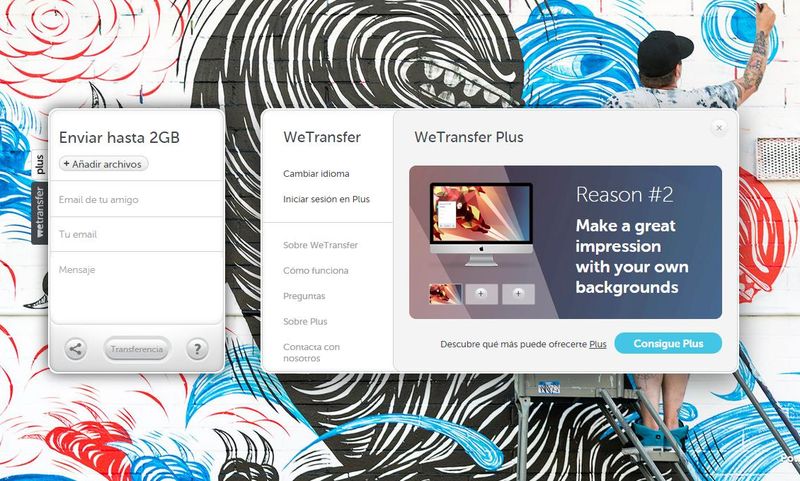
WeTransfer, envía gratis y sin registro archivos de hasta 2 Gb

Por Juan Luis Bermúdez, softandapps.info 


A pesar del gran aumento en el tamaño soportado por las cuentas de correo electrónico para los archivos adjuntos, aún sigue siendo insuficiente para las ocasiones en que necesitamos compartir archivos muy pesados.
Por suerte podemos recurrir a diversos servicios para enviar estos grandes ficheros a nuestros amigos y contactos. Una opción más que recomendable es WeTransfer, un nuevo servicio en español que podemos utilizar de forma completamente gratuita y sin hacernos perder nuestro tiempo en registros inútiles.
Con WeTransfer podemos enviar archivos de un tamaño máximo de 2 Gb que estarándisponibles por un período de dos semanas, tiempo más que suficiente para que nuestros amigos puedan acceder al archivo que les hemos enviado.

martes, 20 de marzo de 2012

Exprime Gmail al máximo y aumenta tu productividad

Por
20 de marzo, 2012, 04:11

Sin lugar a dudas, Gmail es -y por mucho- el mejor servicio de correo electrónico que existe, y si llegaste hasta acá, seguramente es porque ya tienes una cuenta con tunombre@gmail.com, en caso contrario, este es el momento adecuado para crear una y ni te preocupes por los mensajes que tienes en tu antigua cuenta, con esta guía también aprenderás a traerlos hasta Gmail.
Desde que fue lanzado en abril de 2004, muchos de los que adoptamos el servicio en las primeras de cambio, hemos recorrido un largo camino para lograr dominar Gmail como verdaderos Ninjas, y tú también puedes ser uno.
Gmail está repleto de características interesantes y muy útiles, algunas de ellas ocultas o desactivadas por defecto. Quizá conozcas las más evidentes, pero vamos a meternos en las “tripas” del servicio para descubrir la gran cantidad de opciones que tenemos a disposición para aumentar nuestra productividad.
La guía para sacarle el máximo provecho a Gmail estará dividida en 2 partes, siendo esta la primera y más básica de ellas.

Lección 1: Bandeja de entrada

La bandeja de entrada es la parte más importante de cualquier servicio de correo electrónico, aquí es donde aterrizan todos los emails que nos envían luego de una largo camino a través de la red. Mantener nuestra bandeja de entrada organizada es fundamental, sobre todo si manejamos un gran volumen de mensajes diariamente, perder de vista un mensaje importante puede ser muy fácil. Afortunadamente Gmail cuenta múltiples opciones, muy simples, pero que combinadas pueden ser muy poderosas.

  • Utiliza estrellas para marcar los mensajes más importantes: Todos los correos que llegan a la bandeja de entrada pueden ser marcados con una estrella, pero marcarlos todos no tendría mucho sentido. Marca con una estrella aquellos que son más útiles e importantes, aquellos que podrías llegar a necesitar consultar con regularidad. Además de las típicas estrellas de color amarillo, existen hasta 6 colores distintos y 12 marcas en total para diferenciar nuestros mensajes más importantes. Para activarlas, solo tienes que ir a las opciones de configuración y ubicar esta sección dentro de la pestaña “General”.
  • Regula la cantidad de mensajes mostrados: Gmail permite controlar la cantidad de mensajes que se muestran en cada página de la bandeja de entrada, de manera adicional, con el nuevo diseño en la interfaz del servicio, es posible elegir entre varios tipos de vista. Para cambiar las opciones de visualización, basta con presionar el botón con el icono de la rueda dentada, luego selecciona la combinación que mejor se adapte a tus necesidades.

  • ¿Demasiados mensajes?, ¡usa etiquetas!: Ya sabemos que con las estrellas podemos asignar niveles de prioridad a cada mensaje, pero puedes tener varios mensajes de con la misma prioridad, ¡no hay problema!, divídelos en grupo usando etiquetas. Crea, por ejemplo, una etiqueta para los mensajes relacionados con el trabajo, otra para lo más personal y una para las listas de correo. Puedes crear tantas etiquetas como necesites para mantener tu correo organizado, hacerlo es muy simple.
  • ¿No es suficiente?, ¡sub-etiquetas!: Ya tenemos una etiqueta para los mensajes del trabajo, pero supongamos que en nuestra oficina estamos asignados a distintos proyectos y queremos separar las comunicaciones, con las sub-etiquetas es posible. El procedimiento para crearlas es el mismo que el de las etiquetas, solo que ahora vamos a marcar la opción “Anidar etiqueta en:” y seleccionar en el menú desplegable la etiqueta principal a la que deseamos asociarla, en este caso, por ejemplo, la sub-etiqueta “Proyecto #1” iría dentro de la etiqueta “Trabajo”.
  • Limpia la bandeja de entrada: Las etiquetas no son para darle un toque “carnavalesco” a nuestra bandeja de entrada, cada una de ellas funciona como una carpeta para almacenar documentos. Al poner los mensajes en sus carpetas correspondientes, tendremos una bandeja de entrada limpia, y ubicar los mensajes dentro de cada carpeta será mucho más simple. Hay varias maneras de almacenar los emails:
    1. Arrastrando los mensajes desde la bandeja y soltando sobre la etiqueta correspondiente.
    2. Seleccionando uno o varios mensajes de manera simultanea y haciendo clic sobre el botón “Mover a”.
    3. Seleccionando uno o varios mensajes previamente etiquetados y haciendo clic en el botón “Archivar”.
  • Personaliza la apariencia de Gmail: Si te disgusta la apariencia que Gmail trae por defecto, puedes cambiarla por una más agradable de manera muy simple. Dirígete a las opciones de configuración e ingresa en la pestaña “Temas”, allí encontrarás más de 30 alternativas para cambiar el aspecto visual de tú Gmail. Hay 3 categorías de temas:
    1. Temas de colores: Si elegimos uno de estos, mantendremos el tema por defecto de Gmail, solo variará la combinación de colores de los elementos en pantalla.
    2. Temas de alta definición: En estos, el fondo de la página de Gmail es reemplazado por una imagen en alta definición, hay diferentes motivos, la mayoría relacionados con la naturaleza. En algunos de estos temas, las imágenes irán rotando de acuerdo a las diferentes horas del día, por lo que parecieran estar “vivos”.
    3. Temas clásicos: Muy similares a los anteriores, pero basados en ilustraciones y con aspecto mucho más caricaturesco.
  • Indicadores personales, ¿qué significan?: Los indicadores personales, sirven para determinar de manera rápida si un mensajes ha sido enviado directamente a nosotros o si por el contrario ha sido enviado a múltiples destinatarios a través de, por ejemplo, una lista de distribución. Una flecha ( › ) junto a los mensajes indica que fue enviado a través de una lista de correo o un grupo de personas, una flecha doble ( » ) junto a los mensajes significa que el correo viene dirigido directamente a nosotros.
Para activar/desactivar los indicadores personales, ve a las opciones de configuración y ubica este apartado dentro de la pestaña “General”.

Lección 2: Atajos de teclado

Utilizar atajos de teclado, podemos ahorrar algunos segundos cada vez que entramos a Gmail, segundos que al acumularse nos ahorrarán varios minutos a la semana y así sucesivamente. Tratándose de productividad, cada minuto cuenta.
De manera predeterminada los atajos del teclado están desactivados en Gmail, para activarlos, nuevamente vamos a las opciones de configuración y buscamos el apartado “Combinaciones de teclas”. Hay cerca de 50 combinaciones disponibles, pero solo mencionaré las más importantes.

  • Redactar un nuevo mensaje, letra ‘c’: Al presionar la tecla ‘c’ mientras estamos Gmail, nos llevará automáticamente a la pantalla de composición de mensajes, que estará lista para recibir la dirección del destinatario.
  • ‘Tab’ + ‘Enter’ para enviar el mensaje: Al terminar de redactar un email, en lugar de buscar el ratón para hacer clic en “Enviar”, podemos presionar la tecla ‘Enter’ mientras mantenemos ‘Tab’. En caso de que falten datos, como la dirección del destinatario o el asunto del mensaje, recibiremos una alerta.
  • Navegar entre mensajes con las letras ‘j’ y ‘k’: Al usar las teclas ‘j’ y ‘k’ en la bandeja de entrada, podremos movernos de forma secuencial entre los mensajes de la lista. La letra ‘j’ es para ir hacia abajo y la ‘k’ para desplazarse hacia arriba. A medida que avanzamos o retrocedemos, el mensaje sobre el que nos encontremos ubicados, se vera resaltado con una pequeña línea azul en su margen izquierdo.

  • Abrir un mensaje, letra ‘o’: Al tener un mensaje resaltado (marcado con línea azul), podemos presionar la tecla correspondiente a la penúltima de las vocales para abrirlo y ver su contenido.
  • Seleccionar mensajes, letra ‘x’: Si deseamos seleccionar mensajes a medida que avanzamos en la lista con las letras ‘j’ y ‘k’, solo debemos presionar la letra ‘x’ sobre el elemento de la lista que se encuentre resaltado.
  • Navegar por un hilo de conversación con ‘n’ y ‘p’: Algunos emails requieren de cierta interacción y múltiples respuestas, por lo que podemos encontrar un correo con muchos mensajes. Para nuestra comodidad, Gmail solo muestra el contenido del mensaje más reciente y deja a la vista únicamente los encabezados del resto. Para navegar entre encabezados utilizamos las teclas ‘n’ y ‘p’, los encabezados aparecerán resaltados de manera similar a cuando navegamos entre mensajes en la bandeja de entrada. De igual forma, con la tecla ‘o’ podemos desplegar el mensaje correspondiente.
  • Aplicar etiquetas ‘l’: Aplicar etiquetas con el solo uso del teclado también es posible. Basta con presionar la letra ‘l’ para desplegar el listado de etiquetas que tengamos creadas y poder elegir las que sean necesarias.
  • Aplicar estrellas, archivar y borrar: Para aplicar estrellas debemos usar la tecla ‘s’, para archivar se usa la tecla ‘e’, marcar como spam ‘!’ y eliminar un mensaje con ‘#’. Estos atajos funcionan tanto si tenemos un mensaje resaltado en la bandeja de entrada, como si estamos dentro de la pantalla de visualización del mismo.
  • Responder y reenviar: Para reenviar un mensaje, se utiliza la tecla ‘f’. Para responder, basta con presionar ‘r’ si solo queremos enviar la respuesta a quien nos envío el mensaje y ‘a’ para responder a todos.
  • Alternar entre vistas: La combinación de la letra ‘g’ junto a alguna otra nos ofrece acceso a diferentes vistas, por ejemplo, si presionamos ‘g’ + ‘a’, aparecerán todos los mensajes, con ‘g’ + ‘s’ veremos todos los mensajes marcados con una estrella, de esta misma forma podemos usar:
    • g + t mensajes enviados
    • g + c muestra la lista de contactos
    • g + k muestra el listado de tareas
    • g + d mensajes en borradores
    • g + l + nombre de una etiqueta, nos muestra los mensajes almacenados bajo esta
    • g + i para ir a la bandeja de entrada
En el centro de ayuda de Google se encuentra disponible la lista completa de atajos que se pueden usar dentro de Gmail, como podrán ver, es bastante extensa.
Con los atajos del teclado, llegamos al final de esta primera entrega y ya disponemos de abundante material para comenzar a practicar nuevas habilidades que nos permitirán ahorrar minutos valiosos al hacer uso de Gmail.
Ya hemos dado un paso importante para convertirnos en completos Gmail Ninjas. La próxima semana estaremos aprendiendo técnicas nuevas y más avanzadas para sacarle el mayor provecho a Gmail en nuestro día a día.

Fuente: http://bitelia.com/2012/03/guia-de-la-semana-exprime-gmail-al-maximo-y-aumenta-tu-productividad?utm_source=self&utm_medium=banner&utm_campaign=Destacados%2BHome

sábado, 28 de enero de 2012

Google Earth se actualiza a la versión 6.2 con interesantes novedades

Por JJ Velasco, bitelia.com


Una de las aplicaciones para escritorio, y para móviles, más interesantes de Google esGoogle Earth, una herramienta cartográfica muy útil con la que podemos acceder a las distintas capas de mapas de Google, realizar medidas de distancias, añadir capas propias con puntos singulares o pasear por recreaciones en 3D de los edificios más significativos de distintas ciudades. Si Google Earth tenía una pega, ésta era la superposición de las imágenes tomadas por satélite en intervalos temporales distintos que hacían que, a veces, el mosaico de capturas no encajase bien y encontrásemos algún que otro error, algo que, a partir de ahora, será una cosa del pasado puesto que Google ha lanzado hoy la versión 6.2 de Google Earth que, entre otras cosas, solventa este problema.
Si bien las vistas por satélite siguen estando compuestas por un mosaico de imágenes captadas en fechas distintas y con condiciones de iluminación y meteorológicas diferentes, Google ha trabajado en una manera de mitigar estos desajustes para ofrecer una única textura en la mayoría de paisajes ofrecidos, algo que los usuarios apreciarán tanto en la versión móvil como en la de escritorio.
El buscador de Google Earth también sufre algunos cambios; además de simplificarse el diseño de panel visual de búsqueda, se añade la opción de autocompletar y nuevas capas de búsqueda que permitirán mostrar todos los resultados relevantes (y no solamente los 10 primeros). Además, el cálculo de rutas en Google Earth también incluye la opción de la bicicleta y el tránsito a pie.
Como viene siendo habitual desde el lanzamiento de Google+, poco a poco, todos los productos de Google se están integrando de esta capa social y, en esta actualización, Google Earth también se integra a Google+. A partir de ahora, los usuarios de Google Earth podrán compartir en Google+ capturas de pantalla de lo que estén visualizando, simplemente tendremos que vincular nuestra cuenta de Google+ introduciendo nuestros datos en la esquina superior derecha del interfaz y pulsar sobre el botón “compartir”.

jueves, 19 de enero de 2012

iBooks Author, la herramienta de Apple para la creación de libros interactivos

Por
19 de enero, 2012, 17:00, appleweblog.com
 
Trás el anuncio de iBooks 2, Apple le dejó a su público una pregunta: ¿cómo hacer contenidos para esta maravillosa plataforma educativa? Este aspecto es fundamental e igual de importante que la aplicación misma. La respuesta a la incógnita es iBooks Author, un desarrollo que permite la creación de libros interactivos de manera rápida y fácil.
Sonará redundante y reiterativo pero las palabras “rápido” y “fácil” son claves en este lanzamiento. Originalmente llamada “Garageband para libros” por muchos blogs y medios informativos, iBooks Author es una herramienta que hace posible la creación de cualquier libro en tal sólo cinco minutos. Presenta una interfaz de usuario muy poderosa pero simple a la vez, que se asemeja al paquete iWork. Es decir, su funcionamiento es muy similar al de Pages o Keynote, permitiendo arrastrar y soltar elementos, editar, e importar o convertir archivos externos como, por ejemplo, documentos de Microsoft Word.

Como bien señalé, iBooks Author permite la creación de cualquier tipo de libro aunque se hace énfasis en los manuales de texto y en los contenidos educativos. El aspecto más interesante y que deja entrever un horizonte de competitividad es que este desarrollo está disponible para todo el público de manera gratuita. Es decir, si eres maestro o profesor, o simplemente un entusiasta escritura, puedes descargar iBooks Author gratuitamente de la Mac App Store. Publicaremos el enlace ni bien esté disponible en las tiendas internacionales.

Fuente: http://appleweblog.com/2012/01/ibooks-author-la-herramienta-de-apple-para-la-creacion-de-libros-interactivos
 

martes, 17 de enero de 2012

Soluciòn al problema de activación iMessage y Facetime.

Por Juan Camilo Rave

La actualizaciòn de dispositivos como el Ipad, Ipod touch o Iphone al IOS 5 (el ultimo sistema operativo de apple) ha generado algunos inconvenientes. Recordemos que el IOS viene con una gran aplicaciòn predeterminada como es el iMessage y Facetime. èstas  App hacen parte de las herramientas de comunicaciòn entre los dispositivos de apple, logrando asì un entorno seguro, ràpido y potencializado con las demás aplicaciones. Este sistema operativo lanzado por apple el año pasado tiene el inconveniente (todavía sin solucionar por parte de la compañía, aunque estamos a la espera de que se solucione con su próxima actualización) de que ha impedido la activación de ambas aplicaciones y además la imposibilidad de que el Game Center pueda recibir solicitudes de juego en línea por parte de otro dispositivo que comparta la misma red. Esto se debe a un problema con la configuraciòn del DNS y particularmente con los modos de seguridad que poseen nuestras redes Wifi domésticas. 
Una excelente solución para este problema es cambiar el DNS proporcionado por nuestra red Wifi domèstica. Cuando nos vayamos a conectar a cualquier red wifi simplemente debemos de ir a "Ajustes" luego a "wifi" y ahì localizamos la red wifi a la cual estamos conectados, luego damos click en la flecha de color azul, èsta nos mostrara la información de la red a la cual estamos conectados, seguidamente vamos a DNS Una vez que estemos ahí simplemente borraremos el numero que aparece en el DNS y lo sustituiremos por alguno de estos:
8.8.8.8
8.8.4.4
8.8.8.8.4
El primero es el más efectivo o es el que a funcionado a la mayoría, después de haberlos cambiado simplemente nos regresamos hasta ajustes y nos vamos a realizar la activación ya sea de iMessage o FaceTime y podrán notar que ya pueden activarlo o en su defecto realizar la llamada por FaceTime o el mensaje fallido con iMessage.


domingo, 15 de enero de 2012

Cómo hacer encuestas rápidas en Internet

Por Daniel Muñoz, bitelia.com


Vamos con nuestra guía semanal que confeccionamos en Bitelia con el fin de ayudar a nuestros lectores en las más diversas materias. En esta ocasión nos hemos planteado tratar el asunto de las encuestas por Internet, una vía cada vez más usada para sondear la opinión de las personas sobre las más diversas temáticas.
Las ventajas del uso de Internet en estos menesteres son evidentes. En primer lugar el bajo coste, porque no hay por qué usar una empresa externa si no lo deseamos, en segundo lugar la inmediatez pues los resultados se siguen in situ, en tercer lugar la participación mucho más elevada si se sabe llegar a los usuarios con un servicio bien escogido y en cuarto lugar la sencillez pues las herramientas disponibles en la red no son difíciles de usar. Dicho esto, veamos pues las diversas alternativas de calidad que tenemos a nuestra disposición en Internet centrándonos en las más sociales y gratuitas que existen.

Google

El gigante de las búsquedas tiene su propio generador de encuestas escondido en Google Docs. Para realizar una de estas encuestas tenemos que acudir a Google Docs y crear un nuevo documento Formulario, el resto es seguir los pasos que se marcan añadiendo respuestas a cada nueva fila. Al final del proceso se genera un código que podremos incrustar en una página web por ejemplo con el fin de que todo el mundo pueda responder.
La ventaja de este método es que es muy fácil de hacer y que como otras muchas herramientas de Google, se puede hacer un seguimiento de los resultados a partir de una hoja de cálculo que puede dar lugar también a una gráfica al gusto, todo sin salir de Google Docs. Por contra, los resultados no siempre son fiables pues nada impide el voto duplicado.

Facebook

Las redes sociales es otro lugar idóneo donde realizar encuestas pues es donde existe mayor contacto con los demás usuarios de la red. Y si además hablamos de la comunidad más importante que existe actualmente en Internet debería ser una de nuestras prioridades. Por ello en el portal existe la herramienta llamada Poll for Facebook que es totalmente gratuita y que consta de tres pasos:
  1. Crear la descripción así como el título, en este momento también deberemos definir las opciones y editar el texto a nuestro gusto
  2. Incluir las preguntas y respuestas posibles
  3. Compartirlo en la red

Google+

Google+ no posee todavía ninguna utilidad para hacer encuestas, pero como en el caso anterior conviene tener algún método para consultar a los usuarios de una red que genera gran intercambio de información entre sus miembros. En este caso y mientras llega un API que permita la inclusión de apps para encuestas, el mejor procedimiento es el que algunos usuarios comienzan a utilizar: escriben un post en el stream planteando una cuestión (con la opción de comentar deshabilitada), y añaden rápidamente las posibles respuestas en comentarios a su propia publicación dejando claro que cada uno haga +1 en la respuesta con la que esté de acuerdo.
Sí, es un sistema rudimentario pero efectivo, aunque podría haber errores si un mismo usuario decidiera votar en varias respuestas a la vez. En cualquier caso se podría hacer un rastreo para encontrar las coincidencias de usuario a través de las diversas respuestas, una labor que se antoja engorrosa si fueron muchos los participantes.

Twitter

Quizás uno de los mejores lugares en los que hacer encuestas rápidas sea esta red de microblogging pues está orientada a una conversación escueta y apresurada. De hecho, existen muchas opciones si nos decidimos a utilizar la plataforma del pájaro azul, pero nosotros vamos a hablar de la que nos parece la mejor en este momento, Pollowers
Una vez ingresada la cuenta de Twitter en la página web de Pollowers, tenemos que crear la encuesta con la pregunta y posibles respuestas y enviarla a Twitter. Lo mejor de este desarrollo es que posee la función RePoll por la cual otros usuarios pueden volver a compartir la encuesta con sus seguidores con lo que los datos se amplifican.

Otros

Terminamos nuestro repaso centrándonos en otros dos servicios de encuestas rápidas más generales:
  • Twtpoll, se pensó en un primer momento para Twitter pero puede ser extendido a Facebook y nuestros contactos de Gmail, algunas funciones en el servicio son de pago
  • Quipol pensado para un tipo de encuesta muy específica que requiere de solo dos respuestas posibles. Desde la página web se confecciona la encuesta y se puede participar en otras. Permite compartir el análisis en Twitter y Facebook.

#PlanbibliotecasMDE: una apuesta por el uso y apropiación de las nuevas tecnologías en las bibliotecas públicas de Medellín

El Sistema de Bibliotecas Públicas de Medellín vienen realizando un Plan de Cultura Digital para sus bibliotecas con el fin de apostar por ...